
Hướng Dẫn Tạo Tài Khoản Microsoft Trên Máy Tính Đơn Giản
Bạn đang muốn sử dụng các dịch vụ của Microsoft như Outlook, OneDrive, Microsoft Teams, hay truy cập Windows Store nhưng chưa có tài khoản? Bài viết này sẽ hướng dẫn bạn cách Tạo Tài Khoản Microsoft Trên Máy Tính chỉ với vài bước cực kỳ đơn giản, ai cũng có thể làm được – kể cả người mới bắt đầu!

Vì sao cần tạo tài khoản Microsoft?
Tài khoản Microsoft giúp bạn đồng bộ dữ liệu, truy cập các dịch vụ đám mây, lưu trữ tài liệu, cài đặt ứng dụng và bảo mật thông tin cá nhân. Đây là bước cơ bản nhưng rất quan trọng để tận dụng tối đa các tiện ích của hệ sinh thái Microsoft.
Các bước tạo tài khoản Microsoft trên máy tính
Bước 1: Truy cập trang đăng ký
Mở trình duyệt web (Chrome, Edge, Firefox…).
Truy cập vào trang đăng ký tài khoản Microsoft: https://login.live.com/
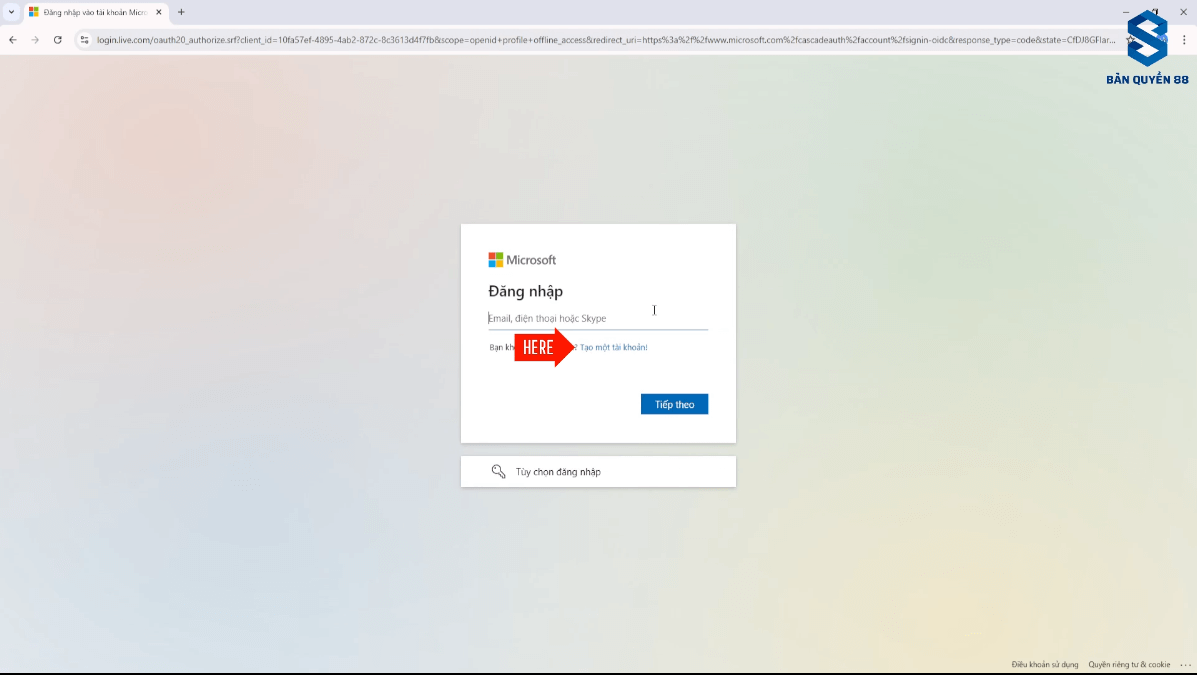
Bước 2: Chọn phương thức tạo tài khoản
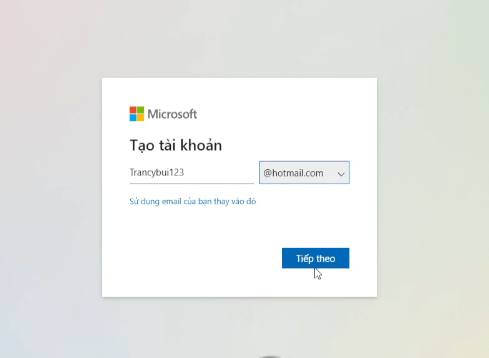
Bạn sẽ có hai lựa chọn:
-
Sử dụng địa chỉ email hiện tại (Gmail, Yahoo, v.v.)
-
Hoặc tạo một email mới với đuôi @outlook.com hoặc @hotmail.com
Lời khuyên: Nếu bạn đã có email quen thuộc và muốn dễ quản lý, hãy chọn “Sử dụng email của bạn thay vào đó”.
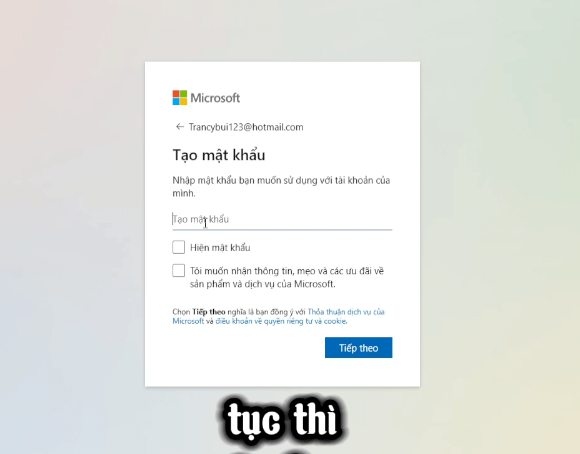
Bước 3: Tạo mật khẩu mạnh
Nhập mật khẩu đủ mạnh gồm: chữ hoa, chữ thường, số và ký tự đặc biệt.
Sau đó nhấn “Tiếp theo”.
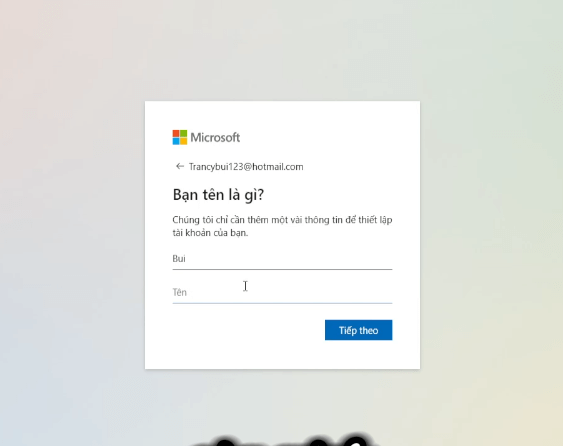
Bước 4: Nhập thông tin cá nhân
Điền đầy đủ họ tên, quốc gia, ngày tháng năm sinh. Đây là thông tin quan trọng giúp khôi phục tài khoản nếu bạn quên mật khẩu.
Bước 5: Xác minh email
Microsoft sẽ gửi một mã xác minh đến email bạn vừa đăng ký.
Hãy mở hộp thư đến, sao chép mã và dán vào ô xác minh.
Bước 6: Kiểm tra bảo mật
Bạn cần chứng minh mình không phải robot bằng cách hoàn thành bài kiểm tra nhỏ – ví dụ như xoay ảnh theo hướng chỉ định.
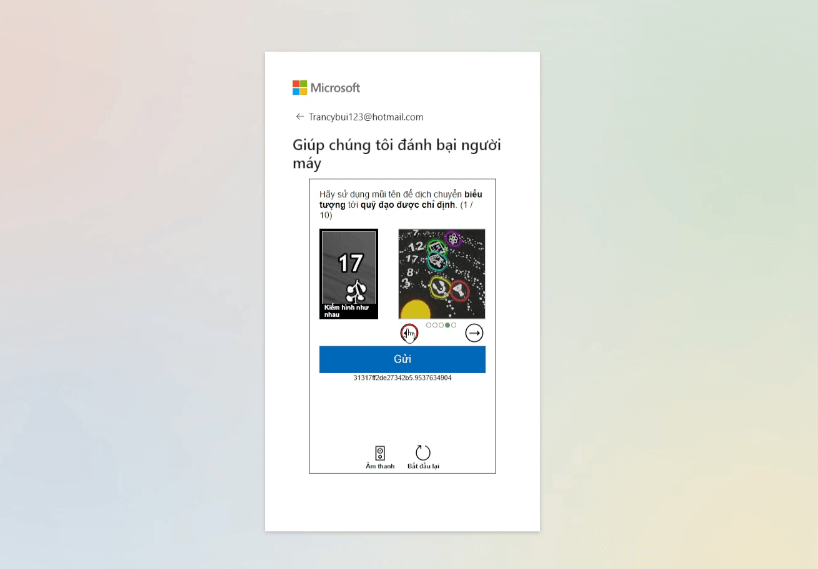
Bước 7: Hoàn tất và tuỳ chỉnh tài khoản
Sau khi xác minh thành công, bạn đã tạo xong tài khoản!
Để cá nhân hóa, hãy nhấn vào ảnh đại diện ở góc phải → chọn “Tài khoản Microsoft của tôi”. Tại đây, bạn có thể thêm ảnh đại diện, cập nhật số điện thoại khôi phục, và thiết lập bảo mật nâng cao.
Mẹo nhỏ khi tạo tài khoản Microsoft
Nên ghi chú lại email và mật khẩu ở nơi an toàn.
Bật xác minh 2 bước để tăng cường bảo mật.
Thường xuyên cập nhật thông tin cá nhân để không bị mất quyền truy cập.
Kết luận
Việc Tạo Tài Khoản Microsoft Trên Máy Tính không hề khó nếu bạn làm theo từng bước được hướng dẫn trong bài viết. Chỉ mất vài phút, bạn đã có thể truy cập đầy đủ vào hệ sinh thái Microsoft và bắt đầu tận hưởng các tiện ích tuyệt vời mà nền tảng này mang lại.
 Windows
 Windows Server
 Phần mềm Office
 Lưu trữ
 Giải trí
 Học tập
 Thiết kế
 Tiện ích
 Visual Studio


Có thể bạn quan tâm
Hướng Dẫn Cài Đặt & Sử Dụng OneDrive Cho Người Mới
Hướng Dẫn Cài Đặt & Sử Dụng OneDrive Cho Người Mới: Dễ Dàng, Nhanh Chóng...
Th5
Hướng Dẫn Tạo Tài Khoản Microsoft Trên Máy Tính Đơn Giản
Hướng Dẫn Tạo Tài Khoản Microsoft Trên Máy Tính Đơn Giản Bạn đang muốn sử...
Th4
Mua Microsoft 365 Bản Quyền Giá Rẻ
Mua Microsoft 365 Bản Quyền Giá Rẻ Bạn đang tìm kiếm một giải pháp văn...
Th4
Microsoft Office 365 bản quyền hay bản crack? Nên chọn gì?
Microsoft Office 365 là bộ công cụ văn phòng được sử dụng phổ biến nhất...
Th9
Cách Hủy Gói Gia Hạn iCloud Đơn Giản 100%
Table of Contents Toggle Cách Hủy Gói Gia Hạn iCloud Đơn Giản 100% Các bước...
Th8
Hướng dẫn cài đặt và kích hoạt active office 2019
Hướng Dẫn Chi Tiết Tải, Cài Đặt và Kích Hoạt Office 2019 Pro Plus Microsoft...
Th8